A continuación se detalla los pasos esbozados en la entrada anterior, a un nivel más técnico, con toda la información necesaria para implementar el proceso, tanto en ArcGIS como en Excel:
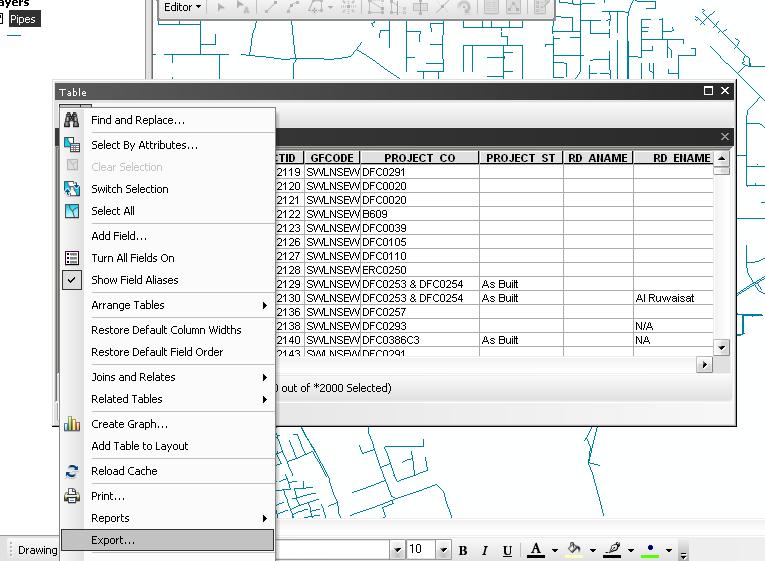
1. Crear un modelo en ArcToolBox (o un script en Python) que convierta los datos de partida a formato Personal Geodatabase. La herramienta que usaremos aquí será "Copy Feature", pero podría ser cualquier otra que transfiera los datos de partida a nuestra "personal geodatabase", la cual tendremos que haber creado anteriormente. En este punto, y antes de ejecutar la herramienta nos aseguraremos de que el archivo (capa) de salida, reemplaza a la previamente existente, marcando la opción de sobrescribir los ficheros de salida dentro de "Opciones de Geoprocesamiento". Esto es importante ya que el Excel tomará la información de la Base de Datos y buscara la tabla con el nombre que le especifiquemos de origen.
1. Crear un modelo en ArcToolBox (o un script en Python) que convierta los datos de partida a formato Personal Geodatabase. La herramienta que usaremos aquí será "Copy Feature", pero podría ser cualquier otra que transfiera los datos de partida a nuestra "personal geodatabase", la cual tendremos que haber creado anteriormente. En este punto, y antes de ejecutar la herramienta nos aseguraremos de que el archivo (capa) de salida, reemplaza a la previamente existente, marcando la opción de sobrescribir los ficheros de salida dentro de "Opciones de Geoprocesamiento". Esto es importante ya que el Excel tomará la información de la Base de Datos y buscara la tabla con el nombre que le especifiquemos de origen.


2. Crear un Excel, y asignarle como datos de origen el archivo .mdb creado en el paso anterior. Seleccionar Tabla como formato a mostrar.


3. Si en el paso primero construimos una ArcToolBox, crear un script que ejecute la herramienta, y guardarla con la extensión .py. Si anteriormente elegimos la opción de crear la herramienta como un Script en Python, este paso no es requerido. Esto es necesario porque como ya veremos en el siguiente punto, definiremos una tarea programada dentro de Windows que llame a nuestra herramienta, y un ArcToolbox no puede ser ejecutada de esta manera. El script sería algo como:
import arcpy
arcpy.ImportToolbox(r" RutaDeLaHerramienta\NombreDeLaHerramienta.tbx", "TBX") arcpy.Model_TBX()
4. Ir a las tareas programadas de Windows y definir la ejecución del script con la frecuencia deseada, por ejemplo todos los días a primera hora de la mañana, así los cambios realizados la jornada anterior en la base de datos GIS, serán reflejados al día siguiente en nuestro archivo .mdb

5. El último paso sería actualizar los datos en el Excel, para ello la forma más sencilla es en el menú de tablas de origen de datos externos/propiedades de conexión, marcaremos actualizar datos cuando se abra el archivo. En caso de que tus conocimientos en Python sean más avanzados, podrás crear otro script, o ampliar el código del primero, para llamar a la función RefreshAll() utilizando la extensión para Windows de Python.

Esto hará que cada vez que abramos nuestro excel se carguen los datos de nuestra Geodatabase, que a su vez está alimentada por nuestra base de datos GIS.
Este sería una visión resumida del proceso en su conjunto:


Una vez realizada la "conexión" entre nuestra fuente de datos GIS y nuestra hoja de cálculo, solo queda pensar que información queremos visualizar, y de qué manera.
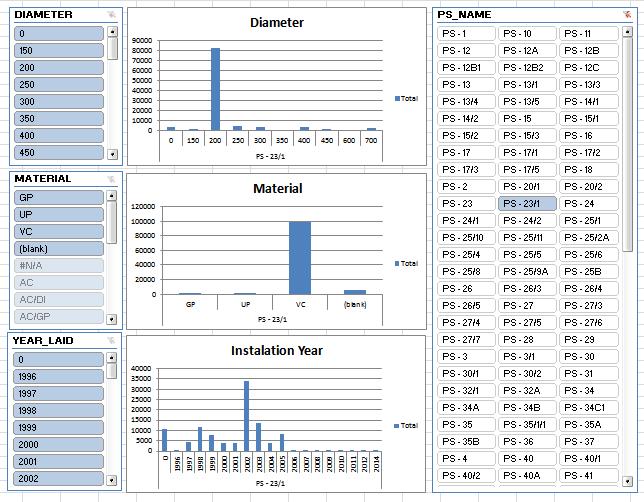
Como comentamos en la entrada anterior una excelente manera de hacer más accesible la información será con el uso de los cada vez más extendidos "Excel Dashboards" en los cuales podremos incluir "Pivot Tables" y "Slicers" entre otros elementos, para facilitar la visualización y el análisis de la información alfanumérica.
En el ejemplo que se muestra a continuación, la información representada es relativa a las tuberías de una red de drenaje urbano de aguas residuales. La red está organizada en diferentes áreas de captación (Slicer de la derecha), y puede ser filtrada por diferentes atributos como el diámetro de la tubería, el material o el año de instalación. La información puede ser representada a modo de gráfico, que se actualiza automáticamente cuando el filtro es modificado.